こんにちは、合同会社SAi代表の佐藤です。
議事録の相談を受けると、まず聞かれるのが「どのツールを買えばいいですか」です。
でも実際に話を聞いていくと、買わなくていいケースがかなりあります。Teamsを使っている会社なら、多くの場合すでに文字起こしの機能を持っているからです。使っていないだけです。
私はツールを売っていないので、正直に書きます。まず0円で試して、それで足りるなら買う必要はありません。
結論:Teamsの文字起こしは追加費用0円で使えます
先に結論です。
- Teamsの文字起こし(トランスクリプト)は標準機能です。Microsoft 365 Business Basic以上のライセンスがあれば、追加費用なしで使えます
- Copilotが必要になるのは、文字起こしではなく「要約」からです。ここを混同して、要らない契約をしている会社があります
- 週数回の会議なら、0円の方法で足ります。標準機能で文字起こしして、その文章を手元の生成AIに整形させるだけです
- お金を払う価値があるのは3つの場合だけです。社内フォーマットへの自動整形、他システムへの連携、機密性の要件
| やりたいこと | 必要なもの | 費用 |
|---|---|---|
| 会議の発言を文字にする | Teams標準機能 | 0円(M365 Business Basic以上) |
| 文字起こしを議事録の形に整える | 手元の生成AIに貼り付ける | 0円 |
| Teams内で要約まで完結させる | Microsoft 365 Copilot | 2,698円/ユーザー月(年払い・税別) |
| 社内フォーマットへ自動整形・他システム連携 | 専用に作る | 月1万円〜(税別) |
Teams文字起こしのやり方(手順)
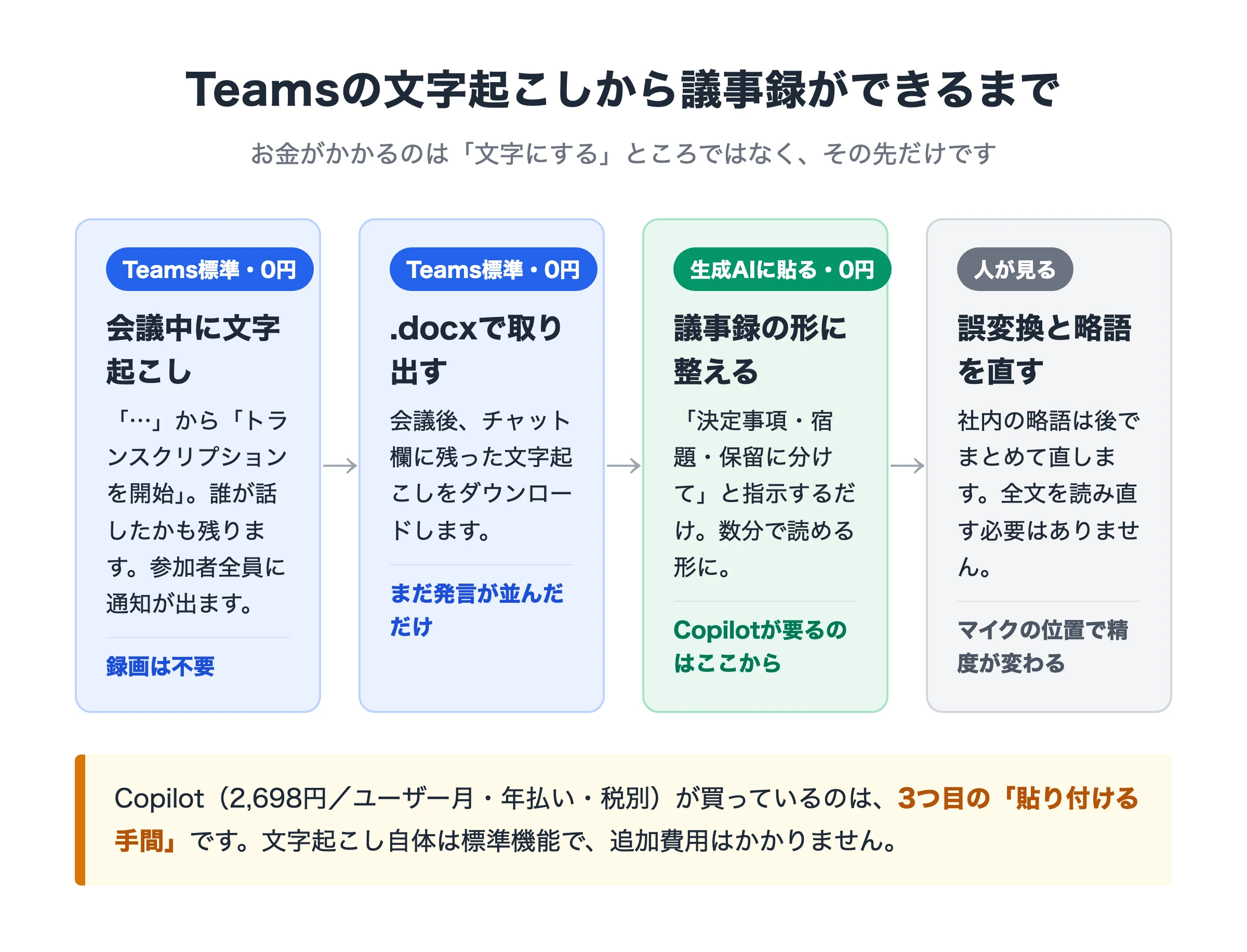
1. 会議中に開始する
会議画面の「…」(その他の操作)から「トランスクリプションを開始」を選びます。レコーディング(録画)とは別の機能なので、録画しなくても文字起こしだけを動かせます。
開始すると参加者全員に通知が表示されます。これは仕様で、黙って記録することはできません。事前にチーム内で合意しておいてください。
2. 会議中の画面
文字起こしは画面の横にリアルタイムで流れます。誰が話したかも一緒に記録されます。
議事録係が必死にメモを取る必要はなくなりますが、会議中に画面を見ながら誤変換を直す必要もありません。後でまとめて直したほうが早いです。
3. 会議後に取り出す
会議が終わると、Teamsのチャット欄に文字起こしが残ります。ここから .docx 形式でダウンロードできます。
この時点では、まだ「発言がそのまま並んだテキスト」です。議事録の形にはなっていません。
4. 議事録の形に整える(ここが0円のコツ)
ダウンロードした文章を、手元の生成AIに貼り付けて指示するだけです。
以下は会議の文字起こしです。
決定事項・宿題(担当者と期限つき)・保留事項の3つに分けて箇条書きにしてください。
発言者名は残してください。これで数分で読める議事録になります。追加費用は0円です。
毎日会議があるチームには専用の仕組みをおすすめしますが、週に数回ならこの方法で十分というケースは本当に多いです。
Copilotが必要になる境界線
ここを誤解したまま契約している会社をよく見ます。
Copilotは、文字起こしをするために必要なものではありません。文字起こしは標準機能です。
Copilot(Microsoft 365 Copilot、2,698円/ユーザー月・年払い・税別)が要るのは、次の段階からです。
| 標準機能だけ | Copilotあり | |
|---|---|---|
| 発言の文字起こし | できる | できる |
| 話者の識別 | できる | できる |
| 会議後に .docx で取り出す | できる | できる |
| Teams内で要約が出る | 手作業(生成AIに貼る) | 自動 |
| アクションアイテムの抽出 | 手作業 | 自動 |
| 会議に遅れて入った人が経緯を聞く | できない | できる |
つまりCopilotが買っているのは「貼り付ける手間」です。
会議が週2回なら、貼り付ける手間は月8回。1人あたり年32,376円(2,698円×12ヶ月)を払う価値があるかは、会議の頻度で決まります。毎日会議がある人には安く、週1の人には高い買い物です。
全員に配る必要もありません。議事録を作る役割の人にだけライセンスを付ける、という運用は現実的な選択肢です。
文字起こしの精度を上げる4つのコツ
精度が出ないという相談の大半は、ツールではなく音の取り方が原因です。
1. マイクを口に近づける
これが一番効きます。ノートPCの内蔵マイクは机の反響を拾います。ヘッドセットに変えるだけで、体感できるほど変わります。
2. 会議室に複数人がいるなら、集音マイクを1つ置く
一番精度が落ちるのが、会議室の1台のPCに数人が集まっている状態です。遠い席の人の声が入りません。
会議室用の集音マイクを1つ置くか、全員が自分の端末から入る形にしてください。
3. 同時に話さない
複数人が同時に話すと、そこは高い確率で欠落します。オンライン会議では発言が被りやすいので、指名して回す進行のほうが結果的に記録が残ります。
4. 社内の略語は諦めて、後で直す
社名の略称、製品コード、部署の通称。これらは正しく変換されません。
置換で直すほうが速いです。よく出る略語を10個ほどリストにしておいて、文字起こし後に一括置換するだけで読めるようになります。
Zoomやボイスレコーダーの場合
Teams以外の会議についても、簡単に触れておきます。
Zoomは、AI Companion という機能が用意されています。管理画面で有効にすると、会議後に要約が生成されます。ただし利用できるプランに制限があるので、契約中のプランで使えるかを先に確認してください。
対面会議は、スマホの録音アプリで録って、文字起こしサービスにかける形が手軽です。無料で話者識別まで対応しているサービスもあります。
いずれも、Teamsと同じで「まず標準機能・無料の範囲を試す」のが順番です。
外部ツールを足す価値があるのは3つの場合だけ
ここまで0円の方法を書いてきましたが、お金を払う価値がある場面もあります。ただし限られます。
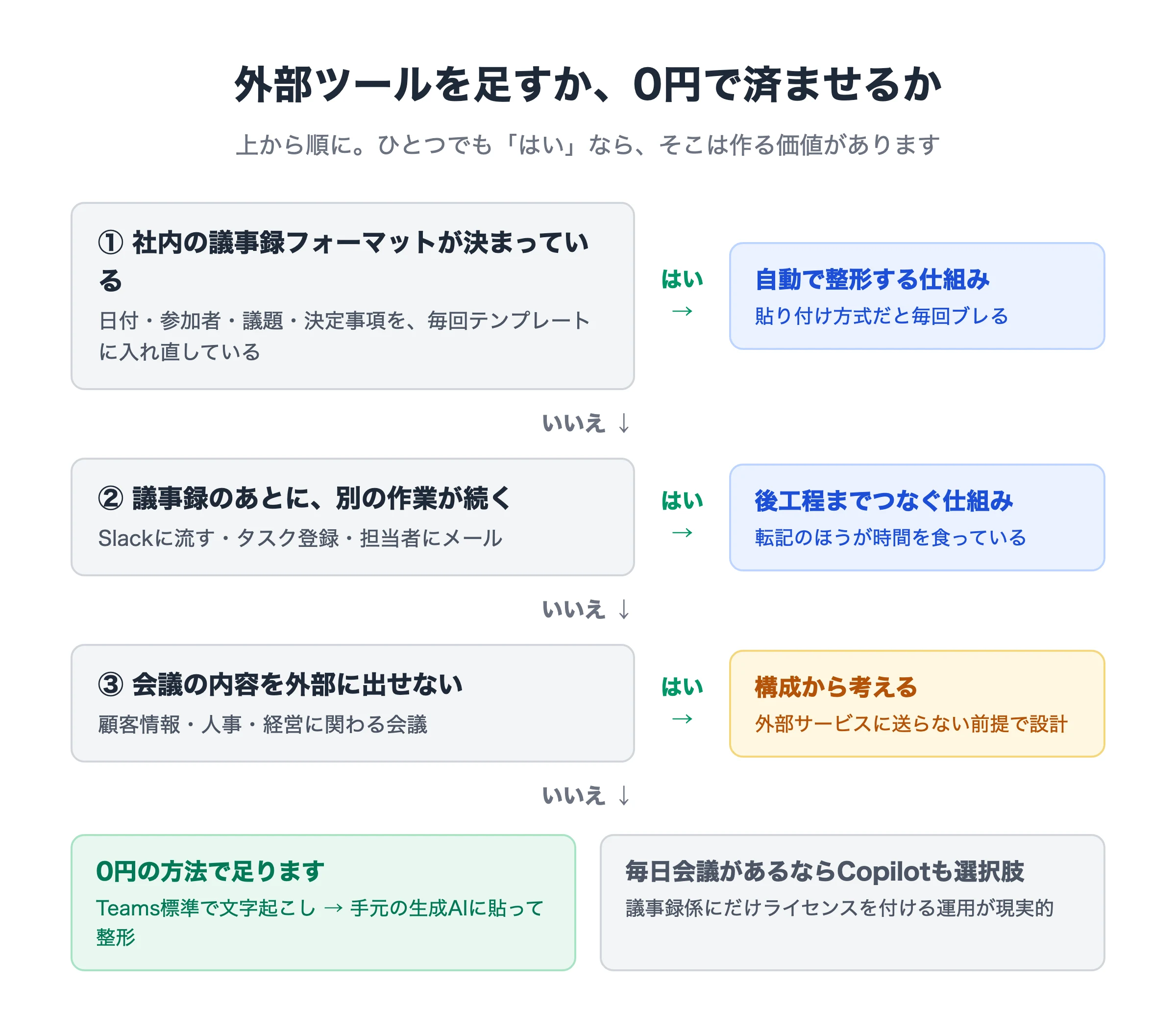
① 社内フォーマットが決まっている
日付、参加者、議題、決定事項、次回予定。配置が決まっているテンプレートに毎回入れ直しているなら、そこは自動化する価値があります。
貼り付けて指示する方法だと、毎回フォーマットが微妙にブレます。提出物として使う議事録では、これが地味に手間になります。
② 議事録の後に、別の作業が続く
決定事項をSlackに流す、宿題をタスク管理ツールに登録する、担当者にメールする。議事録を作った後にまだ作業があるなら、そこまで繋げる価値があります。
議事録そのものより、その後の転記のほうが時間を食っていることは珍しくありません。
③ 会議の内容を外部に出せない
顧客情報、人事、経営に関わる会議。内容を外部のサービスに送信できないという要件があるなら、構成から考える必要があります。
この3つに当てはまらないなら、0円の方法で足ります。
よくある失敗
全員にCopilotを付けてしまう
前述のとおり、議事録を作る人にだけ付ければ足りるケースが多いです。まず数人で試してから広げてください。
文字起こしを議事録の代わりにする
発言がそのまま並んだテキストは、後から読む人には長すぎます。必ず要約の工程を挟んでください。0円の方法でも数分で終わります。
通知の合意を取っていない
文字起こしを開始すると参加者全員に通知が出ます。外部のゲストが参加する会議では、事前に伝えておくほうが無難です。黙って始めると印象が悪くなります。
精度が出ないのをツールのせいにする
前述のとおり、大半はマイクの問題です。ツールを乗り換える前に、ヘッドセットを試してください。数千円で解決することがあります。
当社の場合
合同会社SAiでは、月額1万円〜(税別)で議事録まわりの自動化を作っています。
- 初期費用0円、稼働するまで課金なし
- 最短3日で導入
- フルスクラッチ開発(テンプレートの流用ではありません)
- 営業を挟まず、作る本人が直接お話を聞きます
作ってきたものの例です。
- 文字起こしから社内フォーマットの議事録を自動生成(Word / PDF)
- 決定事項をSlackへ、宿題をタスク管理ツールへ自動登録
- 社内用語の辞書登録による認識精度の改善
- 会議内容を外部に出さない構成での運用
ただし、最初にお伝えしているのは「まず標準機能を試してください」です。それで足りるなら、作る必要はありません。
当社が作った例:商談をその場で文字にして、終わったら整理まで済ませる(美容機器の卸・製造グループ)。
よくある質問
Q. Teamsの文字起こしは無料で使えますか?
Microsoft 365 Business Basic以上のライセンスがあれば、追加費用なしで使えます。文字起こし(トランスクリプト)はTeamsの標準機能で、Copilotのような追加ライセンスは必要ありません。会議中に「…」から「トランスクリプションを開始」を選ぶだけで始められます。すでに支払っているライセンスに含まれているので、使っていないなら試す価値があります。
Q. Teams会議の議事録を0円で自動作成するには?
標準機能で文字起こしをして、その文章を手元の生成AIに整形させるのが一番安い方法です。会議後にチャット欄から文字起こしを.docxでダウンロードし、「決定事項・宿題・保留事項の3つに分けて箇条書きにして」と指示すれば、数分で読める議事録になります。週に数回の会議なら、この方法で十分なことが多いです。
Q. Copilotは必要ですか?
文字起こしだけなら不要です。Copilot(Microsoft 365 Copilot、2,698円/ユーザー月・年払い・税別)が必要になるのは、Teams内で要約とアクションアイテムの抽出まで自動で完結させたい場合です。つまりCopilotが買っているのは「文字起こしを生成AIに貼り付ける手間」なので、会議の頻度で判断してください。また全員に配る必要はなく、議事録を作る役割の人にだけ付ける運用も現実的です。
Q. 文字起こしはどこに保存されますか?
会議後、Teamsのチャット欄に残ります。そこから .docx 形式でダウンロードできます。レコーディング(録画)とは別の機能なので、録画をしなくても文字起こしだけを残せます。
Q. 文字起こしの精度が悪いのですが、どうすればいいですか?
ほとんどはマイクが原因です。ノートPCの内蔵マイクは机の反響を拾うため、ヘッドセットに変えるだけで大きく改善します。特に精度が落ちるのは、会議室の1台のPCに数人が集まっている状態です。集音マイクを置くか、全員が自分の端末から入ってください。社内の略語や製品コードは正しく変換されないので、よく出るものをリスト化して一括置換するのが速いです。
Q. 文字起こしをすると参加者に知られますか?
参加者全員に通知が表示されます。これは仕様で、通知なしで記録することはできません。事前にチーム内で合意を取っておいてください。外部のゲストが参加する会議では、開始前に伝えておくほうが無難です。
Q. 機密性の高い会議でも使えますか?
要件次第です。会議の内容を外部のサービスに送信することに制約がある場合、汎用のクラウドツールをそのまま使うのは避けたほうがよいケースがあります。顧客情報や人事、経営に関わる会議を扱うなら、どこにデータが渡るかを確認したうえで構成を選んでください。社内で閉じた形で運用することも可能です。
Q. 有料ツールを入れる価値があるのはどんな場合ですか?
3つに限られます。①社内の議事録フォーマットが決まっていて毎回入れ直している、②議事録の後にSlack投稿やタスク登録などの転記作業が続く、③会議の内容を外部に出せない要件がある。この3つに当てはまらないなら、標準機能と手元の生成AIで足ります。議事録そのものより、その後の転記のほうが時間を食っているケースは珍しくないので、そこを確認してから判断してください。
まとめ
- Teamsの文字起こしは標準機能。M365 Business Basic以上なら追加費用0円で使えます
- 手順は「…」→ トランスクリプションを開始 → 会議後にチャット欄から .docx
- Copilot(2,698円/ユーザー月)が要るのは要約から。文字起こし自体には不要です
- 0円で議事録にするなら、文字起こしを手元の生成AIに貼って整形。週数回の会議ならこれで足ります
- 精度が出ないときは、ツールより先にマイク。ヘッドセットで大きく変わります
- 有料ツールや専用開発の価値があるのは、社内フォーマット・他システム連携・機密性の3つの場合だけです
まず次の会議で、標準機能を使ってみてください。それで足りるかどうかが、一番確実な判断材料になります。
足りなかった場合のご相談はお問い合わせからどうぞ。作る本人が直接お話を聞きます。